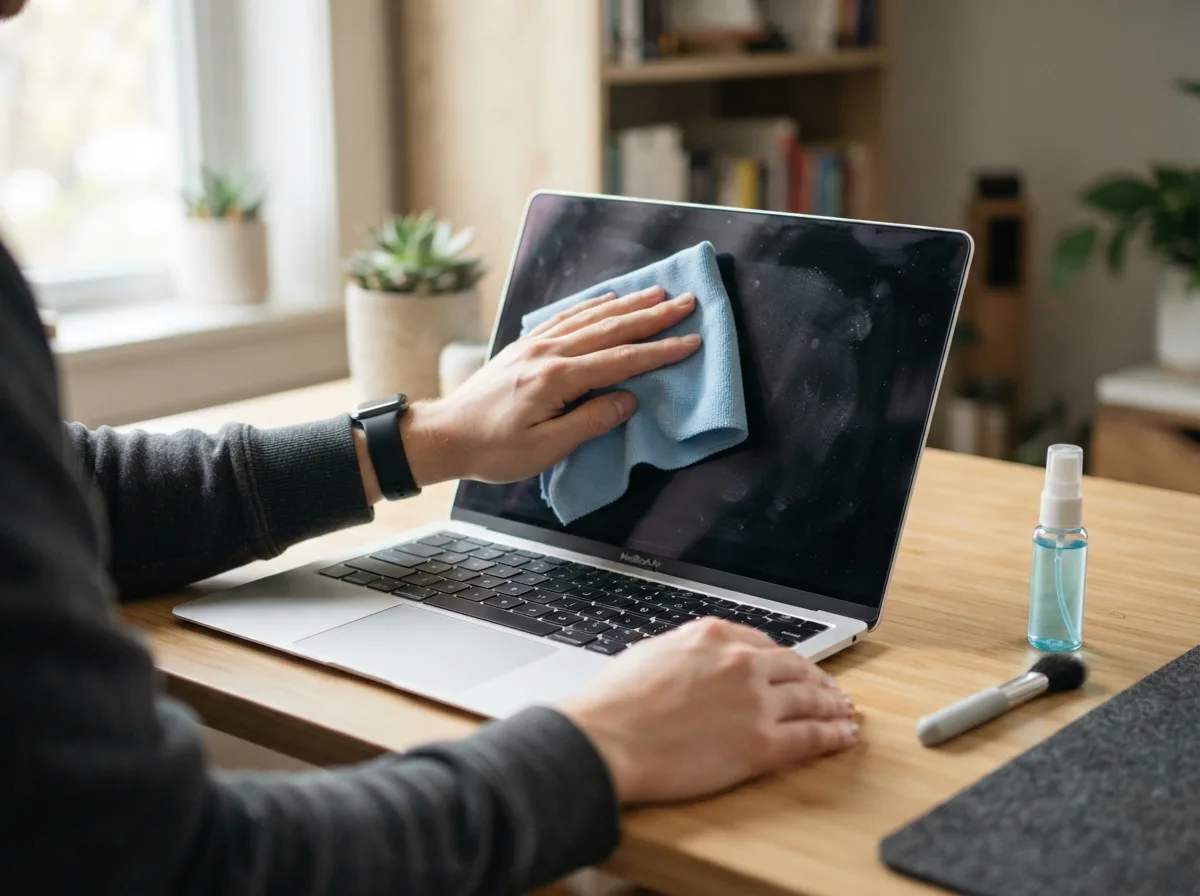
Solidny warsztat, czyli narzędzia do czyszczenia laptopa
Zanim w ogóle dotkniesz obudowy, musisz skompletować odpowiedni zestaw narzędzi, ponieważ użycie przypadkowych szmatek czy domowej chemii to najkrótsza droga do trwałego uszkodzenia elektroniki. Podstawą jest alkohol izopropylowy (IPA) o stężeniu powyżej 99%, który błyskawicznie odparowuje i nie przewodzi prądu, co czyni go bezpiecznym dla delikatnych ścieżek. Zapomnij o płynach do szyb z amoniakiem czy occie, które mogą zmatowić plastik lub zniszczyć powłoki antyrefleksyjne na matrycy. Do usuwania kurzu z ciasnych zakamarków niezbędne będzie sprężone powietrze w puszce lub mały odkurzacz serwisowy z funkcją dmuchawy. Miękki pędzelek z syntetycznym włosiem pomoże Ci wymieść pył spomiędzy klawiszy, a ściereczki z mikrofibry o gęstym splocie zajmą się polerowaniem powierzchni bez pozostawiania smug i kłaczków. Dobrym pomysłem jest też zaopatrzenie się w patyczki higieniczne, które po nasączeniu izopropanolem stają się precyzyjnym narzędziem do czyszczenia styków.| Narzędzie | Zastosowanie | Dlaczego warto? |
|---|---|---|
| Alkohol izopropylowy | Odtłuszczanie, czyszczenie elektroniki | Szybko paruje, nie zostawia osadów. |
| Sprężone powietrze | Wydmuchiwanie kurzu z radiatorów | Dociera tam, gdzie nie sięgnie szmatka. |
| Mikrofibra | Polerowanie ekranu i obudowy | Nie rysuje delikatnych powierzchni. |
| Pędzelek antystatyczny | Czyszczenie klawiatury i płyty głównej | Usuwa luźny brud bez ryzyka wyładowań. |
Jak bezpiecznie wyczyścić laptopa w domu bez niszczenia ekranu
Matryca to najdelikatniejszy element każdego komputera przenośnego, dlatego wymaga wyjątkowo ostrożnego traktowania podczas wszelkich zabiegów pielęgnacyjnych. Najważniejszą zasadą jest całkowite wyłączenie urządzenia i odłączenie go od zasilacza, co pozwoli uniknąć zwarć i ułatwi dostrzeżenie smug na ciemnym tle. Nigdy nie pryskaj żadnym płynem bezpośrednio na ekran, ponieważ ciecz może spłynąć pod ramkę i trwale uszkodzić elektronikę sterującą wyświetlaczem. Zacznij od delikatnego omiecenia powierzchni suchą ściereczką z mikrofibry, aby usunąć twarde drobinki piasku lub kurzu, które mogłyby porysować panel podczas dociskania. Jeśli na ekranie widoczne są tłuste plamy po palcach, zwilż róg szmatki niewielką ilością wody destylowanej lub dedykowanego środka do matryc LCD. Wykonuj koliste, płynne ruchy bez wywierania nadmiernego nacisku na powierzchnię, kontrolując, czy pod szmatką nie znajduje się żaden twardy paproch.Czyszczenie nowoczesnych matryc wymaga wyczucia, ponieważ zbyt mocny nacisk może doprowadzić do powstania martwych pikseli lub przebarwień, których nie da się naprawić bez wymiany całego podzespołu.
Walka z brudem na klawiaturze i gładziku
Klawiatura to prawdziwy magnes na okruchy, kurz i złuszczony naskórek, co nie tylko wygląda nieestetycznie, ale może prowadzić do blokowania się mechanizmów klawiszy. Pierwszym krokiem powinno być obrócenie otwartego laptopa do góry dnem i delikatne potrząsanie, aby pozbyć się luźnych zanieczyszczeń zalegających pod przyciskami. Następnie użyj pędzelka, aby dokładnie wymieść pył ze wszystkich szczelin, pracując systematycznie od górnego rzędu ku dołowi. Jeśli klawisze są lepkie, sięgnij po alkohol izopropylowy i patyczki higieniczne, przecierając boki każdego przycisku oraz powierzchnię gładzika. Pamiętaj, że touchpad jest często pokryty specjalną warstwą ułatwiającą ślizg palca, więc nie używaj szorstkich gąbek ani agresywnych detergentów. Regularne przecieranie tych elementów zapobiega przenoszeniu tłuszczu na ekran po zamknięciu klapy laptopa, co jest częstą przyczyną powstawania trwałych odbić na matrycy.- Odtłuszczanie — regularnie przecieraj klawisze izopropanolem, aby nie dopuścić do wyślizgania się plastiku.
- Wydmuchiwanie — używaj sprężonego powietrza krótkimi seriami, trzymając puszkę pionowo.
- Dezynfekcja — w dobie częstych infekcji warto przetrzeć gładzik środkiem o działaniu antybakteryjnym bezpiecznym dla elektroniki.
- Precyzja — do wyciągania większych zabrudzeń spomiędzy klawiszy używaj pęsety zamiast igieł czy noży.
Drożne chłodzenie to fundament wydajności
Zapychanie się układu chłodzenia kurzem to najczęstsza przyczyna głośnej pracy wentylatorów i nagłego wyłączania się komputera z powodu przegrzania. Kiedy wyloty powietrza są niedrożne, procesor obniża swoje taktowanie, co drastycznie wpływa na komfort pracy w wymagających aplikacjach. Aby skutecznie udrożnić kanały wentylacyjne, zlokalizuj otwory wlotowe na spodzie obudowy oraz wylotowe, które zazwyczaj znajdują się na krawędziach lub pod zawiasem ekranu. Podczas używania sprężonego powietrza zachowaj szczególną ostrożność, aby nie doprowadzić do zbyt szybkiego obracania się łopatek wentylatora, co mogłoby wygenerować napięcie zwrotne i uszkodzić płytę główną. Najlepiej jest zablokować wirnik za pomocą wykałaczki lub cienkiego drucika przed przystąpieniem do przedmuchiwania radiatora. Jeśli kurz zbity jest w tak zwany „filc”, samo powietrze może nie wystarczyć i konieczne będzie mechaniczne usunięcie zatoru.Uwaga
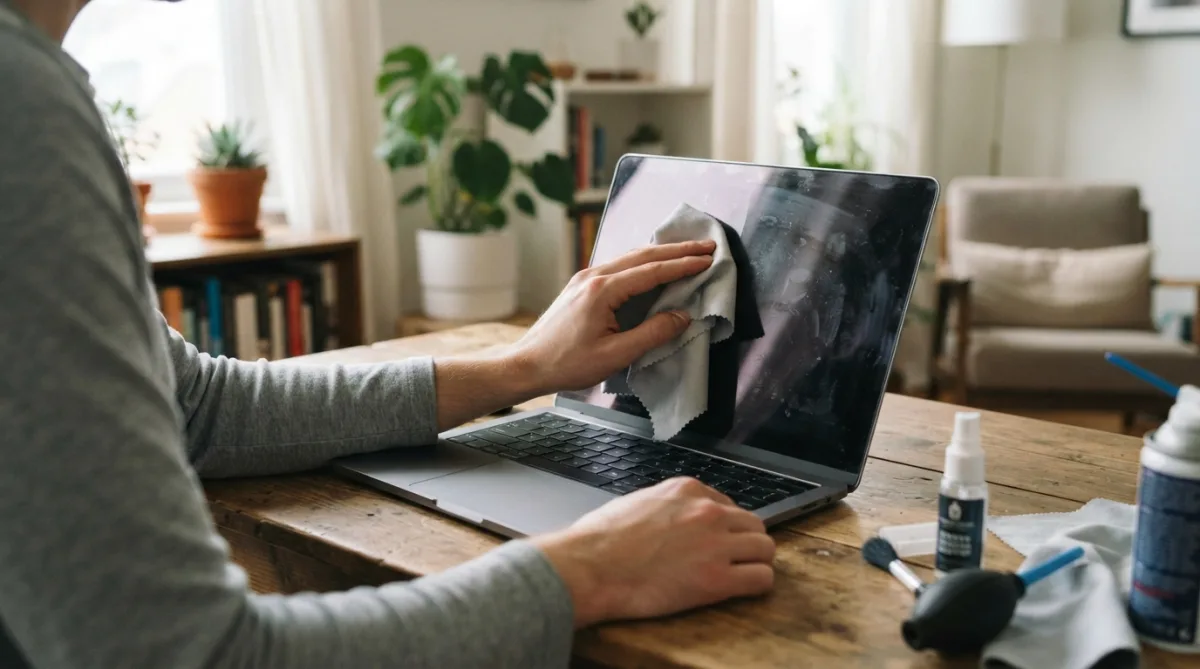
Nigdy nie używaj domowego odkurzacza z metalową rurą do czyszczenia wnętrza laptopa, ponieważ generuje on ładunki elektrostatyczne, które mogą trwale uszkodzić delikatne układy scalone.
Jak bezpiecznie wyczyścić laptopa w domu od środka
Dla osób, które nie boją się śrubokręta, zdjęcie dolnej klapy obudowy to najlepszy sposób na gruntowne porządki i obniżenie temperatur pracy o kilka stopni. Przed przystąpieniem do tej operacji upewnij się, że masz odpowiednie bity (zazwyczaj Philips lub Torx) i przygotuj sobie pojemnik na śrubki, które często różnią się długością w zależności od miejsca wkręcenia. Po otwarciu wnętrza Twoim głównym celem jest usunięcie kurzu z łopatek wentylatora oraz radiatorów, które gromadzą najwięcej zanieczyszczeń.- Odłączenie baterii — to najważniejszy krok, który eliminuje ryzyko przypadkowego zwarcia podczas manipulacji wewnątrz obudowy.
- Demontaż wentylatora — jeśli konstrukcja na to pozwala, odkręć wentylator, aby uzyskać bezpośredni dostęp do żeberek radiatora.
- Usuwanie kurzu — użyj miękkiego pędzelka do oczyszczenia łopatek oraz sprężonego powietrza do wydmuchania pyłu z miedzianych elementów.
- Kontrola pasty — jeśli laptop ma więcej niż dwa lata, rozważ wymianę pasty termoprzewodzącej na procesorze, co znacząco poprawi oddawanie ciepła.
- Montaż — złóż wszystko w odwrotnej kolejności, dbając o poprawne wpięcie wszystkich tasiemek i dokręcenie śrubek z umiarkowaną siłą.


Komentarze 18